دستهبندی کلی قطعات کامپیوتر
رم (RAM) چیست و چه نقشی در سرعت کامپیوتر دارد؟ – فرق DDR3، DDR4، DDR5
VivolS
08 شهریور 2026
6
0 نظر
2 دقیقه
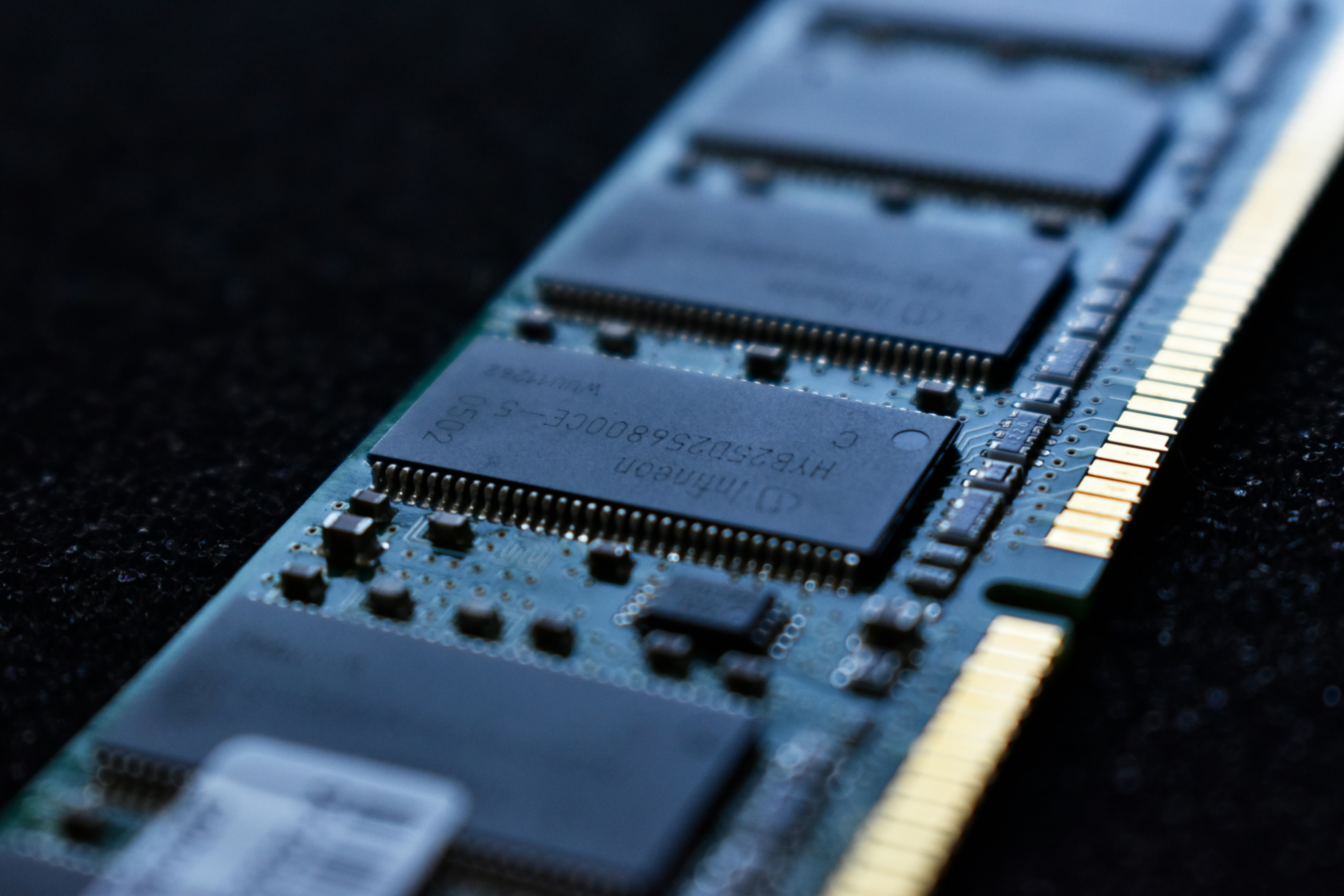
رم (RAM) چیست و چه نقشی در سرعت کامپیوتر دارد؟ – فرق DDR3، DDR4، DDR5
حتماً تا حالا عبارت RAM یا «رم» به گوشتان خورده است. وقتی کامپیوترتان کند میشود، یکی از اولین سوالاتی که پرسیده میشود این است: «رم کامپیوترت چقدر است؟» اما رم دقیقاً چیست؟ چه کاری انجام میدهد؟ چقدر رم نیاز داریم؟ فرق DDR3، DDR4 و DDR5 چیست؟ در این مقاله کامل، از صفر تا صد رم را یاد میگیرید.
رم (RAM) چیست؟
RAM مخفف Random Access Memory است؛ یعنی «حافظه با دسترسی تصادفی». رم یک حافظه موقتی و بسیار سریع در کامپیوتر شماست. وقتی برنامهای را باز میکنید، دادههای آن برنامه از هارد دیسک (یا SSD) به رم منتقل میشود تا پردازنده (CPU) بتواند به سرعت به آنها دسترسی پیدا کند.
به زبان ساده: فرض کنید روی یک میز بزرگ مشغول کار هستید. کشوهای میز (هارد دیسک) پر از文件和 ابزار هستند، اما بیرون آوردن هر بار از کشو وقت میبرد. میز کار شما (رم) جایی است که ابزارهایی که الان به آنها نیاز دارید را روی آن میگذارید تا سریع در دسترس باشند. هرچه میز بزرگتر (رم بیشتر)، ابزارهای بیشتری میتوانید همزمان روی آن بگذارید.
مهمترین ویژگی رم: موقتی بودن. وقتی کامپیوتر را خاموش میکنید، همه دادههای داخل رم پاک میشوند. به همین دلیل به آن «حافظه فرار» (Volatile Memory) میگویند.
رم چگونه کار میکند؟
وقتی کامپیوتر خود را روشن میکنید:
- سیستمعامل (ویندوز، لینوکس) از روی هارد یا SSD به رم بارگذاری میشود.
- هر برنامهای که باز میکنید (مرورگر، ورد، بازی، فتوشاپ)، بخشی از رم را اشغال میکند.
- پردازنده (CPU) دادههایی که نیاز دارد را مستقیماً از رم میخواند (نه از هارد). چون رم دهها برابر سریعتر از حتی سریعترین SSD است.
- وقتی برنامه را میبندید، رم آن برنامه آزاد میشود و برای برنامههای دیگر قابل استفاده میگردد.
- وقتی کامپیوتر را خاموش میکنید، همه چیز از رم پاک میشود.
انواع رم از نظر فیزیکی
DIMM (Desktop RAM)
رم بزرگتر با ۲۴۰ پین (یا ۲۸۸ پین برای DDR4/DDR5). برای کامپیوترهای رومیزی (دسکتاپ).
SO-DIMM (Laptop RAM)
رم کوچکتر با ۲۰۴ پین (یا ۲۶۰ پین برای DDR4/DDR5). برای لپتاپها و کامپیوترهای کوچک (Mini PC). نصف اندازه DIMM است.
مشخصات مهم رم
۱. ظرفیت (Capacity)
ظرفیت رم بر حسب گیگابایت (GB) اندازهگیری میشود. هرچه بیشتر باشد، میتوانید برنامههای بیشتری را همزمان باز نگه دارید بدون اینکه کامپیوتر کند شود.
- ۴ گیگابایت (GB): حداقل برای ویندوز ۱۰/۱۱. فقط برای کارهای خیلی سبک (وبگردی ساده، ایمیل). در عمل خیلی کم و کند است.
- ۸ گیگابایت: حداقل قابل قبول برای کاربر معمولی. چند تب مرورگر، ورد، اکسل، و یک برنامه سبک دیگر همزمان کار میکند. برای ویندوز ۱۱ توصیه میشود.
- ۱۶ گیگابایت: استاندارد طلایی برای اکثر کاربران. چندین تب مرورگر، برنامههای آفیس، فتوشاپ سبک، و حتی بسیاری از بازیها به راحتی اجرا میشوند.
- ۳۲ گیگابایت: برای کاربران حرفهای، گیمرهای سنگین، ویرایش ویدیو، ماشینهای مجازی، برنامهنویسی حرفهای. بیش از نیاز کاربر معمولی.
- ۶۴ گیگابایت یا بیشتر: برای ایستگاههای کاری حرفهای، رندرینگ 3D، شبیهسازیهای سنگین، سرورها. برای ۹۹٪ کاربران غیرضروری است.
۲. فرکانس (Frequency - سرعت کلاک)
فرکانس رم بر حسب مگاهرتز (MHz) اندازهگیری میشود. هرچه فرکانس بالاتر باشد، رم میتواند داده را سریعتر بخواند و بنویسد. اما تأثیر آن روی عملکرد کلی کامپیوتر کمتر از ظرفیت است.
- DDR3 معمولی: ۱۳۳۳ تا ۱۸۶۶ مگاهرتز
- DDR4 معمولی: ۲۱۳۳ تا ۳۲۰۰ مگاهرتز (رایجترین: ۲۶۶۶، ۳۲۰۰)
- DDR5 معمولی: ۴۸۰۰ تا ۶۴۰۰ مگاهرتز (رایجترین: ۵۲۰۰، ۵۶۰۰، ۶۰۰۰)
نکته مهم: فرکانس بالاتر فقط در صورتی مفید است که پردازنده و مادربرد شما از آن پشتیبانی کنند. خریدن رم ۶۰۰۰ مگاهرتز برای پردازندهای که فقط تا ۳۲۰۰ پشتیبانی میکند، هدر دادن پول است.
۳. تأخیر (Latency - CL یا CAS Latency)
تأخیر تعداد چرخههای کلاکی که طول میکشد تا رم به یک درخواست پاسخ دهد. با اعدادی مثل CL16، CL18، CL22 نشان داده میشود. هرچه عدد CL کوچکتر باشد، تأخیر کمتر و رم سریعتر است.
مثال: رم ۳۲۰۰MHz CL16 از رم ۳۲۰۰MHz CL18 سریعتر است (با وجود فرکانس یکسان).
۴. ولتاژ (Voltage)
ولتاژ مورد نیاز رم برای کار کردن. هرچه ولتاژ کمتر باشد، مصرف انرژی و گرمای کمتری دارد.
- DDR3: ۱.۵ ولت (نسخه کممصرف DDR3L: ۱.۳۵ ولت)
- DDR4: ۱.۲ ولت
- DDR5: ۱.۱ ولت
۵. کانالها (Single Channel vs Dual Channel vs Quad Channel)
استفاده از دو رم یکسان به صورت جفت (Dual Channel) پهنای باند رم را دو برابر میکند. به همین دلیل همیشه توصیه میشود از دو رم (مثلاً دو عدد ۸ گیگ به جای یک عدد ۱۶ گیگ) استفاده کنید.
- Single Channel: یک رم تنها. پهنای باند محدود.
- Dual Channel: دو رم یکسان. پهنای باند دو برابر. توصیه شده برای همه کاربران.
- Quad Channel: چهار رم یکسان. پهنای باند چهار برابر. فقط مادربردهای حرفهای (HEDT و سرورها).
مقایسه کامل DDR3، DDR4، DDR5
DDR3 (نسل سوم - ۲۰۰۷ تا ۲۰۱۵)
- سال معرفی: ۲۰۰۷
- ولتاژ: ۱.۵ ولت (DDR3L: ۱.۳۵ ولت)
- فرکانس: ۸۰۰ تا ۲۱۳۳ مگاهرتز (رایج: ۱۳۳۳، ۱۶۰۰)
- حداکثر ظرفیت هر ماژول: ۱۶ گیگابایت
- تعداد پین (DIMM): ۲۴۰ پین
- تعداد پین (SO-DIMM لپتاپ): ۲۰۴ پین
- وضعیت امروز: قدیمی و منسوخ. فقط در کامپیوترهای ۱۰+ سال قبل. دیگر خرید توصیه نمیشود.
DDR4 (نسل چهارم - ۲۰۱۴ تا ۲۰۲۲)
- سال معرفی: ۲۰۱۴
- ولتاژ: ۱.۲ ولت
- فرکانس: ۲۱۳۳ تا ۳۲۰۰ مگاهرتز (رایج: ۲۴۰۰، ۲۶۶۶، ۳۲۰۰)
- حداکثر ظرفیت هر ماژول: ۶۴ گیگابایت (رایج: ۸، ۱۶، ۳۲)
- تعداد پین (DIMM): ۲۸۸ پین
- تعداد پین (SO-DIMM لپتاپ): ۲۶۰ پین
- وضعیت امروز: استاندارد قدیمی اما همچنان پرکاربرد. برای کامپیوترهای اقتصادی و میانرده گزینه خوبی است.
DDR5 (نسل پنجم - ۲۰۲۱ تا امروز)
- سال معرفی: ۲۰۲۱
- ولتاژ: ۱.۱ ولت
- فرکانس: ۴۸۰۰ تا ۸۰۰۰+ مگاهرتز (رایج: ۵۲۰۰، ۵۶۰۰، ۶۰۰۰، ۶۴۰۰)
- حداکثر ظرفیت هر ماژول: ۱۲۸ گیگابایت (رایج: ۸، ۱۶، ۳۲، ۴۸)
- تعداد پین (DIMM): ۲۸۸ پین (ساختار متفاوت، با DDR4 سازگار نیست)
- تعداد پین (SO-DIMM لپتاپ): ۲۶۲ پین
- وضعیت امروز: جدیدترین استاندارد. برای کامپیوترهای جدید و قدرتمند توصیه میشود.
جدول مقایسه DDR3، DDR4، DDR5
- ولتاژ: DDR3 = ۱.۵ ولت / DDR4 = ۱.۲ ولت / DDR5 = ۱.۱ ولت (هر نسل کمتر، مصرف انرژی بهتر)
- فرکانس پایه: DDR3 = ۱۰۶۶-۱۶۰۰ مگاهرتز / DDR4 = ۲۱۳۳-۳۲۰۰ مگاهرتز / DDR5 = ۴۸۰۰-۶۴۰۰ مگاهرتز (هر نسل سریعتر)
- پهنای باند (GB/s): DDR3 = تا ۲۵ / DDR4 = تا ۳۲ / DDR5 = تا ۸۰+
- حداکثر ظرفیت هر ماژول: DDR3 = ۱۶ گیگابایت / DDR4 = ۶۴ گیگابایت / DDR5 = ۱۲۸ گیگابایت
- قابلیت ECC (تصحیح خطا): DDR3 = انتخابی / DDR4 = انتخابی / DDR5 = دارد (در همه مدلها)
- قابلیت On-Die ECC: DDR3 = خیر / DDR4 = خیر / DDR5 = بله (تصحیح خطا داخل خود رم)
- سازگاری با مادربرد قدیمی: DDR3 فقط با مادربرد DDR3 / DDR4 فقط با مادربرد DDR4 / DDR5 فقط با مادربرد DDR5 (هیچکدام سازگاری عقبرو ندارند)
- وضعیت امروز: DDR3 = منسوخ / DDR4 = ارزان و قابل قبول / DDR5 = مدرن و توصیه شده
چقدر رم نیاز داریم؟
بر اساس کاربری:
- کاربر معمولی (وبگردی، ایمیل، ویدیو، آفیس سبک): ۸ گیگابایت کافی است. ۱۶ گیگابایت بهتر.
- کاربر چندوظیفه (چندین برنامه همزمان، چندین تب مرورگر، آفیس سنگین، فتوشاپ سبک): ۱۶ گیگابایت حداقل پیشنهادی. ۳۲ گیگابایت برای چند سال آینده.
- گیمینگ (بازیهای جدید): ۱۶ گیگابایت حداقل. ۳۲ گیگابایت برای بازیهای سنگین و استریم همزمان.
- ویرایش ویدیو (Premiere، DaVinci، After Effects): ۳۲ گیگابایت حداقل. ۶۴ گیگابایت برای پروژههای حرفهای 4K/8K.
- رندرینگ 3D (Blender، Maya، 3ds Max): ۳۲ تا ۶۴ گیگابایت.
- ماشین مجازی (VMware، VirtualBox): ۳۲ گیگابایت (بسته به تعداد و حافظه اختصاصی هر VM).
- برنامهنویسی و دیتاساینس (دیتابیسهای بزرگ، کانتینرها): ۳۲ تا ۶۴ گیگابایت.
فرق رم کامپیوتر با رم لپتاپ
- اندازه فیزیکی: رم لپتاپ (SO-DIMM) نصف رم کامپیوتر (DIMM) است.
- مصرف انرژی: رم لپتاپ معمولاً ولتاژ کمتر و مصرف کمتری دارد (برای حفظ باتری).
- قابلیت ارتقا: در بسیاری از لپتاپهای جدید (مثل مکبوک، لپتاپهای نازک)، رم به مادربرد لحیم شده است و قابل ارتقا نیست. قبل از خرید لپتاپ، این را بررسی کنید.
- سرعت: رم لپتاپ معمولاً فرکانس پایینتری نسبت به رم کامپیوتر دارد (به دلیل محدودیت حرارتی و مصرف انرژی).
نکات مهم هنگام خرید رم
- سازگاری با مادربرد: اول مشخص کنید مادربرد شما از DDR3، DDR4، یا DDR5 پشتیبانی میکند. اینها با هم سازگار نیستند (فیزیکی فرق دارند).
- فرکانس پشتیبانی شده توسط پردازنده و مادربرد: رم با فرکانس بالاتر از حداکثر پشتیبانی پردازنده، با فرکانس پایینتر کار خواهد کرد (نه اینکه خراب شود).
- همیشه از جفت رم استفاده کنید (Dual Channel): به جای یک رم ۱۶ گیگ، دو رم ۸ گیگ بخرید. پهنای باند دو برابر میشود (تا ۱۵٪ عملکرد بهتر در برخی کارها).
- رمها باید یکسان باشند: برای Dual Channel بهتر است دو رم کاملاً یکسان (برند، ظرفیت، فرکانس، تأخیر) بخرید.
- برندهای معتبر: Corsair، G.Skill، Kingston (HyperX Fury)، Crucial، Team Group، ADATA، Patriot. برندهای بینام ممکن است کیفیت پایین داشته باشند.
- گارانتی: رم معمولاً گارانتی مادامالعمر (یا ۱۰ ساله) دارد. حتماً گارانتی معتبر داشته باشد.
- هیتمسینک (Heat Spreader): رمهای با فرکانس بالا (مثل ۳۶۰۰+ مگاهرتز) به هیتمسینک (فلز روی رم) برای خنککاری نیاز دارند. رمهای معمولی به آن نیاز ندارند.
آیا رم بیشتر همیشه بهتر است؟
خیر. تا حد مشخصی بله، اما بعد از آن هدر دادن پول است. مثلاً اگر فقط وبگردی میکنید، تفاوت بین ۳۲ و ۶۴ گیگابایت را متوجه نمیشوید. همچنین اگر پردازنده و سایر قطعات ضعیف باشند، رم بیشتر کمکی نمیکند.
اشتباهات رایج در خرید رم
- خریدن رم با فرکانس خیلی بالا برای پردازنده ضعیف: پردازنده شما نمیتواند از فرکانس بالای رم استفاده کند و رم با فرکانس پایینتر کار میکند.
- خریدن رم DDR5 برای مادربرد DDR4: سازگار نیستند. حتماً دفترچه مادربرد را ببینید.
- ترکیب رمهای مختلف (ظرفیت، فرکانس، برند): ممکن است کار کند اما عملکرد Dual Channel مختل میشود و ممکن است ناپایدار باشد.
- نادیده گرفتن قابلیت XMP/DOCP/EXPO: رمهای با فرکانس بالا معمولاً نیاز به فعال کردن XMP (برای Intel) یا DOCP/EXPO (برای AMD) در بایوس دارند تا با فرکانس اسمی خود کار کنند. در غیر این صورت، با فرکانس پایه کار میکنند.
قابلیت XMP، DOCP، EXPO چیست؟
- XMP (Intel Extreme Memory Profile): فناوری اینتل برای تنظیم خودکار فرکانس بالای رم. اگر رم ۳۲۰۰ مگاهرتز بخرید، باید در بایوس XMP را فعال کنید تا با ۳۲۰۰ کار کند (در غیر این صورت با ۲۱۳۳ کار میکند).
- DOCP (AMD Direct Overclock Profile): معادل XMP برای مادربردهای AMD.
- EXPO (AMD Extended Profiles for Overclocking): استاندارد جدید AMD برای DDR5، مشابه XMP.
علائم کمبود رم
- کامپیوتر خیلی کند میشود، مخصوصاً وقتی چند برنامه باز است.
- هارد دیسک (یا SSD) زیاد کار میکند و صدای فن یا چراغ فعالیت هارد زیاد چشمک میزند.
- برنامهها کرش میکنند (بسته میشوند).
- پیام «Low Memory» یا «خارج از حافظه» دریافت میکنید.
- جابهجایی بین برنامهها (Alt+Tab) خیلی طول میکشد.
چگونه بفهمیم چقدر رم استفاده میشود؟
- در ویندوز: Task Manager (Ctrl+Shift+Esc) > تب Performance > Memory.
- در لینوکس: دستور
free -h در ترمینال. - در مک: Activity Monitor > تب Memory.
آیا ارتقای رم به تنهایی کامپیوتر را سریع میکند؟
اگر رم شما کم است (مثلاً ۴ یا ۸ گیگ) و همیشه پر است، بله. ارتقا به ۱۶ گیگ تفاوت چشمگیری ایجاد میکند. اما اگر رم شما کافی است (مثلاً ۳۲ گیگ دارید ولی فقط ۱۰ گیگ استفاده میشود)، ارتقا به ۶۴ گیگ هیچ تأثیری روی سرعت ندارد.
سوالات رایج درباره رم
آیا میتوانم رم DDR4 را به جای DDR3 استفاده کنم؟
خیر. سوکت فیزیکی فرق دارد و ولتاژ متفاوت است. نمیشود. حتماً با مادربرد خود مطابقت دهید.
آیا میتوانم رم لپتاپ را ارتقا دهم؟
بستگی به لپتاپ دارد. اگر رم لحیم شده باشد، خیر. اگر اسلات SO-DIMM داشته باشد، بله. قبل از خرید لپتاپ، این را بررسی کنید.
آیا رم بیشتر برای بازی مهم است؟
تا حدی. اکثر بازیهای امروزی با ۱۶ گیگ راحت اجرا میشوند. بازیهای خاص (مثل Microsoft Flight Simulator، Star Citizen، Cyberpunk 2077 با مدهای سنگین) به ۳۲ گیگ نیاز دارند. اما رم بیشتر از ۳۲ برای بازی بیفایده است (الان).
فرق رم و حافظه داخلی (SSD/HDD) چیست؟
رم بسیار سریعتر است اما موقتی و گرانتر (به ازای هر گیگابایت). SSD/HDD کندتر است اما دائمی و ارزانتر. رم برای اجرای برنامهها، SSD/HDD برای ذخیره فایلها.
جمعبندی نهایی
رم یکی از مهمترین قطعات برای سرعت روان کامپیوتر است. انتخاب درست ظرفیت و نوع رم تأثیر مستقیم روی تجربه کاربری شما دارد.
توصیه نهایی برای خرید رم در سال ۲۰۲۵:
- کامپیوتر اقتصادی: ۱۶ گیگابایت DDR4 (۲×۸) با فرکانس ۳۲۰۰ مگاهرتز CL16.
- کامپیوتر میانرده: ۱۶ یا ۳۲ گیگابایت DDR5 (۲×۸ یا ۲×۱۶) با فرکانس ۵۲۰۰-۶۰۰۰ مگاهرتز CL36-30.
- کامپیوتر بالا (گیمینگ، ویرایش ویدیو): ۳۲ گیگابایت DDR5 (۲×۱۶) با فرکانس ۶۰۰۰-۶۴۰۰ مگاهرتز CL30-32.
- لپتاپ معمولی: ۱۶ گیگابایت DDR4 یا DDR5 (بسته به مادربرد).
- لپتاپ گیمینگ: ۳۲ گیگابایت DDR5.
مهمترین نکته: همیشه از دو رم یکسان (Dual Channel) استفاده کنید. از DDR3 بگذرید (قدیمی). DDR4 برای بودجه کم خوب است، DDR5 برای سیستمهای جدید.
امیدوارم این مقاله کامل به دردتان خورده باشد. اگر سوالی درباره رم دارید، بپرسید تا جواب بدهم.

نظرات (0)
اولین نفر باشید!
برای ثبت نظر وارد شوید